
ComfyUIは、画像生成の工程を「ノード」と呼ばれる部品でつなぎ、保存・再利用できるAI制作ツールです。最初は既存の基本ワークフローを開き、モデルを選んで、文章から画像を1枚作るところから始めましょう。
この記事はローカル版の基本操作を説明し、「○○な彼女達」の6人のプロフィール画像を完成作品の紹介として掲載します。画像は制作元のプロフィールページに掲載されているもので、今回の手順や下記のサンプル指示文だけで同一画像を再現できるという意味ではありません。
公式情報の確認日:2026年10月12日。導入・操作は公式資料に基づく案内です。本記事の制作にあたり、PCでの新規インストール、生成速度、設定ごとの品質を実測していません。画面や対応モデルは版によって異なります。
ComfyUIと画像生成モデルは別のもの
ComfyUIは生成の手順を動かすための仕組みです。画像の傾向を決めるモデル本体は別に用意します。ComfyUIをインストールしただけで、どのキャラクターでも希望どおりに作れるわけではありません。
| 用語 | 役割 |
|---|---|
| モデル | 画像生成を行うための重みファイル。種類ごとに対応手順が異なる |
| ノード | モデル読込、文章入力、生成、画像保存などの処理部品 |
| ワークフロー | ノードのつなぎ方と設定をまとめた制作手順 |
| プロンプト | 作りたい人物・構図・服装・場面などの説明 |
| LoRA | キャラクターや画風などの傾向を補う追加モデル |
モデルを取り替えても同じノード構成が動くとは限りません。以下の部品説明は、公式の基本的なStable Diffusion系の文章から画像を作るワークフローを例にしています。FLUXなど別系統のモデルへ、そのまま設定を当てはめないでください。
1.PCに合った公式版を用意する
公式の初回生成ガイドから、OS・GPUに合う導入方法を選びます。デスクトップ版、Windows向けポータブル版、手動導入では、モデルの場所や起動方法が異なります。
- Apple SiliconのMac:公式Mac導入ガイドを確認します。Intel Macへ同じ導入条件を当てはめないようにします。
- Windows:公式Windows導入ガイドを確認し、GPUへの対応を選びます。
- すでに動く環境がある:モデル・出力画像・ワークフローを保存し、別環境の上書きや無計画な更新を避けます。
モデルは数GB規模になることがあり、ソフト本体とは別に保存容量が必要です。Macの共有メモリ容量と、NVIDIA GPUのVRAMは単純に同じ条件として扱わないようにしてください。
クラウド版や外部APIを使うノードもあります。ローカルの画面だからすべての処理が自分のPC内で完結する、すべて無料で使える、とは限りません。初回はローカルの基本画像生成に絞ると分かりやすくなります。
2.基本ワークフローを開き、モデルを選ぶ
- ComfyUIを起動し、公式の基本Text to Imageワークフローを開きます。テンプレートや公式の例から読み込めます。
- 足りないモデルが表示された場合は、モデル名と必要な保存先を確認します。
- モデルの配布元・対応する種類・利用条件を確認して取得します。
- ロード用ノードでモデルを選択し、一覧にない場合は保存場所と再読込を確認します。
基本的なチェックポイントはmodels/checkpoints、LoRAはmodels/lorasが代表的な保存先です。ただし、分割されたモデルやカスタムノードでは構成が変わるため、使用するテンプレートの指定を優先してください。
デスクトップ版ではモデルの管理画面、手動・ポータブル版では実際のインストール先を確認します。別のComfyUIのフォルダへ保存しても、今起動している環境で見えるとは限りません。
基本ワークフローの各ノードを読む
| 基本ノードの例 | 確認すること |
|---|---|
| Load Checkpoint | 使いたいモデルが選ばれているか |
| CLIP Text Encode | 作りたい要素と避けたい要素を、対応する入力へ入れる |
| Empty Latent Image | 幅・高さ・生成枚数が環境に合うか |
| KSampler | シード、ステップ、CFG、サンプラーなどの条件 |
| VAE Decode | 生成結果を画像へ変換する工程 |
| Save Image | 生成画像の確認と保存 |
最初から配線を一つずつ作る必要はありません。動く基本例で各ノードの役割を確認し、1項目ずつ変更します。細かい値を増やすより、どのモデル・どのワークフローを使っているかを把握する方が大切です。
3.プロンプトを入れて1枚生成する
人物を作る場合は「成人」「髪」「服装」「表情」「場面」「構図」を短く整理します。独自のキャラクター名だけでは、モデルがその設定を知っているとは限りません。
コピペ用の基本例:落ち着いた日常の人物イラスト
one adult woman, long wavy blonde hair, gentle smile, casual autumn clothes, sitting in a quiet cafe, upper body portrait, soft natural light, illustrationネガティブプロンプトを使う基本Stable Diffusion系の例では、避けたい要素を対応する欄へ入れます。
blurry, low quality, extra fingers, text, watermarkこれは操作練習用に作成した入力例で、紬のプロフィール画像を生成した実際のプロンプトではありません。採用モデルによって適した書き方やネガティブ入力の有無は変わります。不要な語を増やすより、まず最小限の説明で比較してください。
モデルの基本例に合う画像サイズと設定を使い、バッチは1から始めます。SD1.5の基本例なら512×512のような小さい試行から確認し、SDXLや別モデルへ同じ解像度・CFG・ステップ数を固定しないようにします。
実行は「Run」「Queue」などのボタンから行います。生成された画像を確認し、実際の保存先にファイルがあることを確かめてください。大きな解像度や連続生成は、1枚の生成が成功してから試します。
4.キャラクターをそろえるときの考え方
顔や髪形を毎回そろえたいなら、文章だけでなく、使うモデル、対応するキャラクターLoRA、トリガー語などを含めて管理します。髪色が同じ人物を生成できることと、同じキャラクターを安定して描けることは別です。
- 固定する要素:髪色・髪形・顔の印象・人物設定など。
- 変える要素:服装・背景・表情・時間帯など。
- 比較する条件:モデル名、LoRA名と強度、シード、サイズ、サンプラーなど。
まずLoRAなしの基本生成が動くことを確認し、それから互換性のあるLoRAを追加します。SD1.5用とSDXL用など、モデル系統の違うLoRAを混ぜないようにしてください。
公式の基本例ではLoad LoRAノードへモデルとCLIPを渡し、補正後の出力を後段へつなぎます。強度を変えると人物や画風への影響が変わりますが、大きくすれば必ず似るわけではありません。配布元の説明と少量の比較を優先します。
本記事はLoRAの利用の入口までを扱います。学習用データの準備やキャラクターLoRAの作成、作品と同じ設定の再現は別の作業です。
完成作品の紹介:『○○な彼女達』の6人
制作元のプロフィール記事から、6人の画像を紹介します。人物ごとに髪色・髪形などの固定要素を持たせ、服装や場面を変えて作品を展開する企画です。画像を押すと、その人物の性格や物語の紹介へ進めます。
以下はプロフィール掲載済みの完成作品で、操作画面ではありません。各画像の完全な生成条件・ワークフロー・専用LoRAをこの記事で配布しているわけではなく、上の基本例だけで同一人物・同一画風を再現できるとは保証しません。

ほさか つむぎ
ゆるくウェーブした長い金髪
穂坂 紬のプロフィールを見る
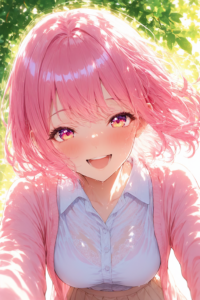
わかば ひな
ピンクのショートヘア
若葉 陽菜のプロフィールを見る
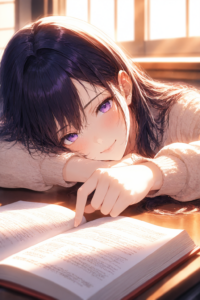
しらいし しおり
落ち着いた黒髪ロング
白石 詩織のプロフィールを見る
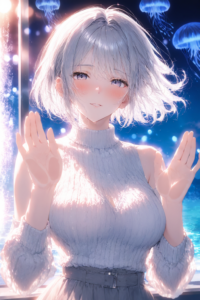
つきしろ ゆきの
銀髪のボブ
月城 雪乃のプロフィールを見る
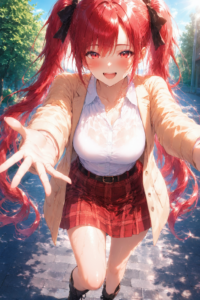
あさひな あかね
赤髪のツインテール
朝比奈 茜のプロフィールを見る
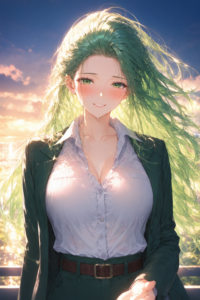
たちばな たまき
緑髪のオールバック
橘 環のプロフィールを見る
作品やキャラクターを楽しみたい方は、「○○な彼女達」公式サイトをご覧ください。ファイル作業室は制作方法とファイルの扱いを、公式サイトは人物と完成作品を案内します。
5.PNGとワークフローを保存する
完成画像と、制作手順を残すJSONを別々に保存すると、作品を公開する作業と、後で制作を再開する作業を分けられます。元PNG、公開用画像、ワークフローを同じ作品名で対応させましょう。
ワークフロー情報を含む画像は、ComfyUIへ読み込んで手順を復元できる場合があります。ただしSNS・画像変換・圧縮などで情報が削除されることがあります。PNGという拡張子だけで、必ずワークフローを取り出せると判断しないでください。
公式サイトから今回転載したプロフィール画像も、本記事ではワークフロー配布用として案内していません。制作手順を保存したい場合は、ComfyUIのワークフロー書き出し機能からJSONを残してください。
- 生成条件と、使用したモデル・LoRA・ComfyUIの版を記録する。
- シードを固定する場合は、生成後のシード変更設定も確認する。
- 公開するJSONや画像メタデータに、個人情報・ローカルのパス・秘密情報がないか確認する。
- モデルの配布条件を確かめずに、モデルファイルを一緒に配布しない。
Webへ載せる画像は、原本とは別に軽くする
生成した大きなPNGをそのまま多数載せると、表示の負担が増えます。原本は保管し、公開する表示サイズに合わせた画像を作りましょう。このページの6人一覧では、小さな表示用画像と遅延読み込みを使い、詳細はプロフィールへ案内しています。
モデルがない・生成が止まるときの確認
| 症状 | 確認・対処 |
|---|---|
| モデル一覧が空・nullになる | モデルの場所、使用中の環境、取得完了、一覧の再読込を確認 |
| ノードが見つからない | 必要なカスタムノードと版を確認。初回は標準ノードの基本例へ戻る |
| 読み込んだモデルで動かない | モデル系統・エンコーダー・VAEとワークフローの組合せを確認 |
| メモリ不足 | 生成枚数と解像度を減らし、重い別作業を止め、対応する小さい構成で比較 |
| 毎回違う顔になる | シード変更設定、人物の説明、モデル・LoRAの組合せを確認 |
| 保存した画像を見つけられない | Save Imageノードの接続と、現在の環境の出力先を確認 |
カスタムノードはPC上で動く追加コードです。足りないからと未知のものを一括導入せず、提供元・必要な依存関係・更新履歴を確認します。動いている環境を無計画に上書きするより、エラー全文と版を記録して原因を切り分けてください。
商用利用は、ComfyUI本体だけで判断しない
公開や商品制作へ使う場合は、モデル・LoRA・入力画像など、それぞれの利用条件を確認します。ソフトが利用できることと、すべての素材・生成結果について自由な商用利用や再配布が認められることは別です。
この記事で紹介するプロフィール画像は、「○○な彼女達」の作品紹介用です。無料BGM素材集の条件を画像へ広げて適用したり、読者向けの無料再配布素材として扱ったりしていません。
画像に音楽を組み合わせたい方へ
画像を動画や作品紹介へ展開するなら、ACE-StepでBGMを作る方法、試聴・保存できる無料BGM素材集も参考になります。生成音楽を動画に追加する手順は、iMovieでBGMを追加する方法で案内しています。
よくある質問
キャラクターの名前を入れれば同じ顔になりますか?
独自の名前だけでは人物設定を伝えられない場合があります。特徴の説明と、対応するモデル・LoRAなどの組合せを管理する必要があります。
このページの画像を読み込めば、同じ作品が作れますか?
同一作品を再現するためのモデル・LoRA・生成条件を配布する記事ではありません。作品紹介の画像と、操作用の公式ワークフロー例を区別してください。
ステップやCFGは大きいほど良いですか?
一律には言えません。モデルごとの推奨と初期設定から始め、条件を1つずつ比較してください。
参考にした公式資料
確認日:2026年10月12日。掲載画像は制作元のプロフィールページから許可に基づき使用しています。今回の操作説明は公式資料に基づき、画像の完全な生成条件の検証や、端末ごとの処理速度測定を行ったものではありません。

コメント